Sommaire
Introduction
Dans le monde numérique d’aujourd’hui, la gestion de votre présence en ligne est cruciale. Une des plateformes les plus importantes pour les entreprises est Google My Business. Cet outil permet aux entreprises de gérer leur fiche Google, y compris les photos. Cependant, il peut arriver que vous ayez besoin de supprimer une photo de votre fiche Google. Cet article vous guidera à travers les étapes nécessaires pour y parvenir.
Nous aborderons comment accéder à votre fiche Google, identifier et supprimer la photo indésirable, et enfin, nous discuterons des considérations supplémentaires à prendre en compte pour une gestion efficace de votre fiche Google. Suivez ces étapes pour maintenir une image professionnelle et à jour de votre entreprise en ligne.
Accéder à votre fiche Google
Accéder à Google My Business
Une fois connecté à votre compte Google, rendez-vous sur Google My Business. Vous pouvez y accéder directement en tapant « Google My Business » dans la barre de recherche Google ou en utilisant le lien direct depuis votre compte Google. Google My Business est l’outil principal pour gérer les informations de votre entreprise sur Google.
Sur la page d’accueil de Google My Business, vous verrez un tableau de bord avec diverses options pour gérer votre fiche. Prenez le temps de vous familiariser avec cet outil, car il offre de nombreuses fonctionnalités pour améliorer la visibilité de votre entreprise en ligne.
Localiser la fiche Google concernée
Dans le tableau de bord de Google My Business, localisez la fiche Google de votre entreprise. Si vous gérez plusieurs fiches, assurez-vous de sélectionner celle qui nécessite des modifications. Cliquez sur le nom de l’entreprise pour accéder aux détails de la fiche.
Une fois sur la page de votre fiche, vous verrez différentes sections telles que les informations de l’entreprise, les avis, et les photos. C’est ici que vous pourrez effectuer les modifications nécessaires, y compris la suppression de photos indésirables.
Suppression de la photo sur la fiche d'établissement Google
Identifiez la photo à supprimer
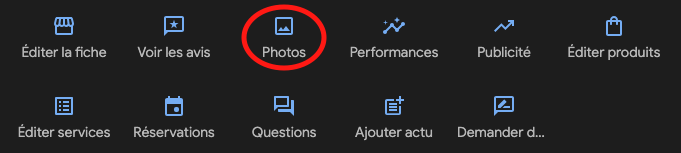
Pour supprimer une photo, commencez par identifier celle que vous souhaitez retirer. Accédez à la section « Photos » de votre fiche Google. Vous y trouverez toutes les images associées à votre entreprise, classées par catégories telles que « Vue d’ensemble », « Intérieur », « Extérieur », etc.
Parcourez les photos et sélectionnez celle que vous souhaitez supprimer. Assurez-vous de bien vérifier que c’est la bonne image, car une fois supprimée, elle ne pourra pas être récupérée. Prenez le temps de vérifier chaque photo pour éviter toute erreur.
Supprimer la photo via le tableau de bord
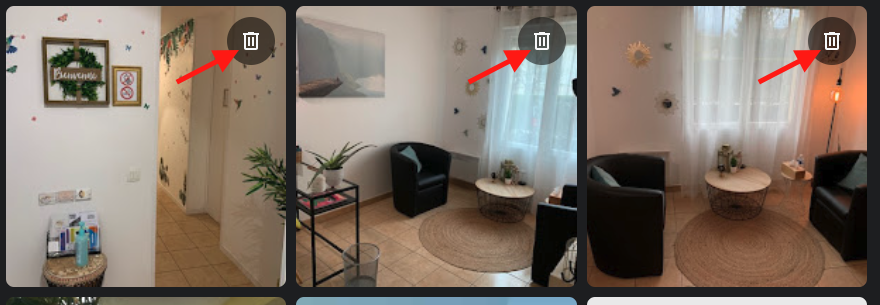
Une fois la photo identifiée, cliquez dessus pour l’ouvrir en grand format. Vous verrez alors une icône de poubelle ou une option « Supprimer » quelque part sur l’écran. Cliquez sur cette option pour supprimer la photo de votre fiche Google.
Google vous demandera de confirmer votre action. Cliquez sur « Oui » ou « Confirmer » pour finaliser la suppression. La photo sera alors retirée de votre fiche Google, bien que cela puisse prendre quelques minutes pour que le changement soit visible en ligne.
Et si c'est une photo ajoutée par un autre utilisateur ?
Si c’est une photo qui a été ajouté par un autre utilisateur car :
- Il a visité votre entreprise
- Il a laissé un avis avec des photos
- C’est l’ancien propriétaire de l’entreprise que vous avez racheté
La meilleure solution serait de contacter la personne si vous avez ses coordonnées pour lui demander de supprimer la photo, la suppression est immédiate.
Dans le cas où vous n’avez pas ou plus contact avec la personne, vous avez la possibilité de signaler la photo à Google en cliquant en haut à droite sur les 3 petits points puis en sélectionnant dans le menu déroulant « signaler la photo ».
Vérifier la suppression
Après avoir supprimé la photo, il est important de vérifier que la suppression a bien été effectuée. Retournez à la section « Photos » de votre fiche Google quelques heures après la suppression et assurez-vous que l’image n’apparaît plus.
Si la photo est toujours visible essayez de vider le cache de votre navigateur ou de vérifier depuis un autre appareil. Si le problème persiste, contactez le support de Google My Business pour obtenir de l’aide.
Considérations supplémentaires
Délais de mise à jour
Il est important de noter que les modifications apportées à votre fiche Google, y compris la suppression de photos, peuvent prendre un certain temps avant d’être visibles en ligne. Google doit d’abord vérifier et approuver les changements, ce qui peut prendre de quelques minutes à plusieurs heures.
Patience est de mise. Si les modifications ne sont pas visibles immédiatement, attendez quelques heures avant de vérifier à nouveau. Si après 5 jours les changements ne sont toujours pas visibles, il peut être nécessaire de contacter le support de Google My Business.
Si vous avez toujours besoin d’aide n’hésitez pas à prendre contact avec un professionnel comme Digit’Time qui pourra vous accompagner dans la gestion de votre fiche Google My Business.